LINEのトーク履歴はバックアップ必須です。筆者はiPhoneが大好きなためiPhoneが発売される度に機種変更を行い、その都度バックアップデータを作成し、データの復元を行っています。
LINEのトークってプライベートや仕事で重要な情報が載っていますよね。それが機種変更の度に引き継げなかったら困りますよね。
そこで、今回は機種変更前にバックアップデータを作成しよう!というお話です。
手順
▼
・iCloud Driveを使用する。
・Wi-Fi環境下の方が安定する為Wi-Fiがある場所で行って下さい。
・LINEのアカウント登録(メールアドレスとパスワード)を済ませる。
先ず、iCloud Driveの使用方法について
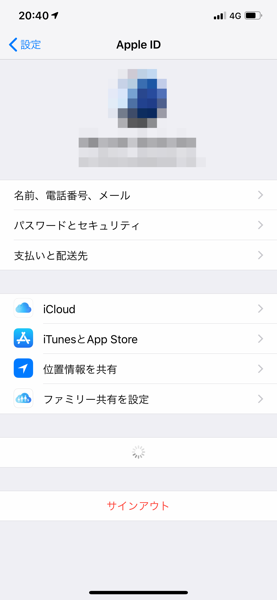
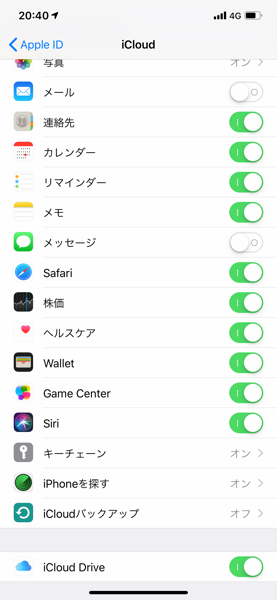
「設定」→自分の名前(Appleアカウント)→iCloud→iCloud Driveをオン。
(iPhone XS Max, iOS 12.1の場合。バージョンによって入り方変わりますが、基本的にiCloudの所から入れます。iCloud DriveはiOS 8以上で使用可能のため注意が必要)

次は、Wi-Fiを接続しLINEを開きます。
①LINEの「設定」を開きます。(左上の歯車マーク)

②「トーク」を選択
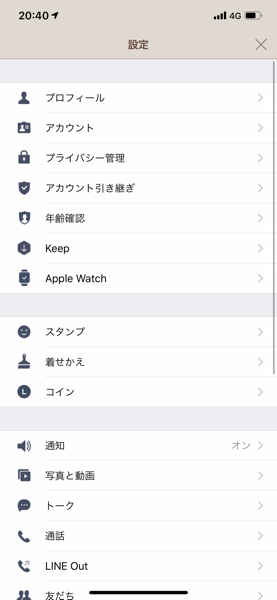
③「トークのバックアップ」を選択
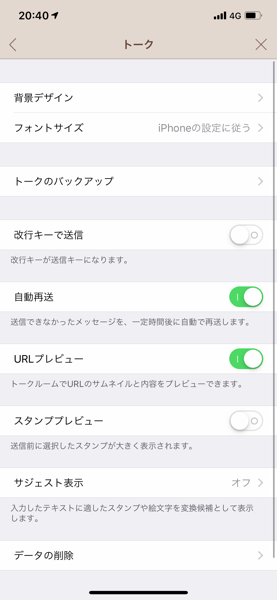
④「今すぐバックアップ」を選択
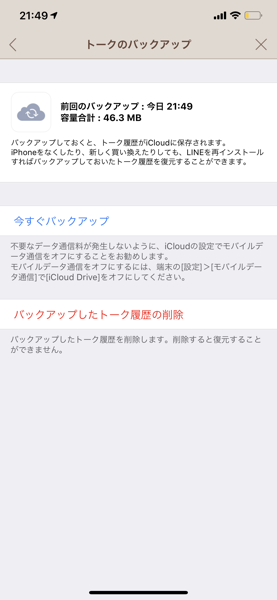
⑤日付が出ていれば完了
以上の手順で可能です。
⑤に関しては写真やトーク履歴数、通信環境によって時間がかかる場合があります。
またトークに送信した写真は一部「!」が表示され直近以外は見られません。
これは暗号化の影響と筆者は考えております。
そして機種変更の前に再確認として、LINEのアカウント登録。
こちらは、LINEの「設定」→「アカウント」を選択しメールアドレスとパスワードを決めます。
この際に筆者おすすめは「@gmail.com」や「@iCloud.com」などのフリーメールを使うことです。
理由としては乗り換え(MNP)などをした際にメールアドレスが変わりリセットメールなどが受信出来なくなったりするからです。
受信ができないデメリットとしてメールアドレスを忘れた際にリセットメールやログインが出来なくなってしまうのを防ぐ為です。
最重要:上記手順は絶対にトーク履歴をバックアップできることを保証するものではありません。自己責任でお願い致します。万が一データが消失してしまった場合でも、当サイトは一切責任を負いません。
以上、LINEのトーク履歴をバックアップするiPhone編でした!